ကြ်န္ေတာ့္ BLOG အားလာေရာက္ လည္ပါတ္သူမ်ားကို အထူးပင္ေက်းဇူးတင္ရွိပါသည္။ AJ Phone 2 ဖုန္းဆိုင္ Sales & Service Center { တကူ - ျပည္ေအး ရပ္ကြက္ }

Wednesday, April 3, 2013

ကြန္ပ်ဴတာမွာ Motherboard မေကာင္းဘူးဆိုရင္ ဘယ္လိုသိႏိုင္မလဲ..


ျမန္မာမိသားစု ဖိုရမ္ မွ ကိုစံျငိမ္း ရဲ႕ Hardware အေျခခံႏွင့္ ျပႆနာရပ္မ်ား ဆန္းစစ္ အေျဖရွာျခင္း ကို အားလံုးဗဟုသုတရေစဖို႔ ျပန္လည္ကူးယူမွ်ေဝေပးလိုက္ပါတယ္.. က်န္တဲ႔ အပိုင္းေတြကို ေနာက္ပို႔စ္ေတြမွာ ဆက္လက္ေဖၚျပေပးသြားမွာပါ....
motherboard ကကြန္ပ်ဴတာတစ္ခုလံုးမွာ အေရးၾကီးဆံုး အစိတ္ပိုင္း တစ္ခုလို ့ေျပာလို ့ရပါတယ္..သူ နဲ ့ဆက္စပ္လုပ္ေဆာင္တဲ့ Component ေတြက ေကာင္းမြန္မွသာလ်င္ အလုပ္တြင္က်ယ္မွာျဖစ္ပါတယ္..ဆိုၾကပါစို ့RAM စိုက္တဲ ့slot က မေကာင္းေတာ့ဘူး..ဒါမွမဟုတ္ရင္ nothbridge southbridge super I/O တစ္ခုခုခ်ိဳ ့ယြင္းခဲ့မယ္ဆိုရင္ အလုပ္လုပ္ရာတြင္အဆင္မေျပေတာ့ပါ..restart ခနခနက်မယ္ heat ထြက္လာမယ္ heat ထြက္လာတာနဲ ့ အမွ်သတ္မွတ္ထားတဲ့ အပူခ်ိန္ေက်ာ္ရင္ cut off လုပ္မယ္ restart က်မယ္..အဲမွာတင္လည္ေနမယ္ ေပါ့ဗ်ာ..ဆက္သံုးေနရင္ တျခားcomponent ေတြပါထိခိုက္နိုင္ပါတယ္…မားသားဘုတ္ မေကာင္းေတာ့လို ့သံုးမ၇ေတာ့တဲ့ အေျခေနေတြျဖစ္ရတဲ့ အေၾကာင္း ရင္းေတြထဲမွာ ေအာက္က devices ေတြေၾကာင့္ျဖစ္နုိင္တယ္…
1.CPU
2.RAM
3.VGA
4.ROMBIOS
5.NORTHBRIDGE
6SOUTHBRIDGE
7.ENVIROMENT
8.MAINBOARD COMPONENTS…
1.CPU
၀င္းဒိုးတက္မလာဘူး..CPU ေၾကာင့္လို ့သံသယရိွခဲ ့ရင္ မိမိ CPU နဲ ့အမ်ိဳးစားတူ socket အမ်ိုးစားတူတဲ ့cpu ကိုတပ္ဆင္…ထိုကဲ ့သို ့တပ္ဆင္ထားေသာ္လည္း ၀င္းဒိုးတက္မလာ… မ်ားေသာအားျဖင့္ socket အလုပ္မလုပ္ေတာ့ရင္ processor ကို cut off လုပ္လိုက္ပါတယ္ .…မိမိ CPU ကိုလည္း အျခားအမ်ိဳးအစားတူ မားသားဘုတ္မွာစမ္းလို ့မွအဆင္ေျပတယ္ဆိုရင္ socket အလုပ္မလုပ္တာေသခ်ာ..socket အလုပ္မလုပ္မွေတာ့ က်န္တဲ အစိတ္ပိုင္း ေကာင္းေသာ္လည္း motherboard ကိုအသံုးျပဳမရလို ့motherboard ပ်က္တယ္လုိ ့ယူဆလို ့ရပါတယ္…
2.RAM
RAM ေတြကိုျဖဳတ္ျပီးလွဲလွယ္စမ္းသပ္ၾကည့္ပါ ..မိမိလွဲလွယ္လိုက္တဲ ့RAM ကလည္းေကာင္းမြန္စြာလုပ္ေဆာင္ေနဖို ့လိုပါတယ္..ဘာလို ့လဲဆိုေတာ့ မိမိ လဲလွယ္လိုက္တဲ ့RAM ကေကာင္းမေကာင္းသိမထားရင္ RAM ေကာင္းပါရက္နဲ ့motherboard မေကာင္းေတာ့ဘူးလို ့မွတ္ခ်က္ခ်လြဲသြားမွာ ျဖစ္ပါတယ္..ဒါေၾကာင့္RAMေကာင္းဖို ့လိုပါတယ္..မိမိRAM ကိုလည္းတစ္ျခားစက္မွာစမ္းသပ္ျပီးျပီ..သူမ်ားရဲ ့RAMကို လည္းမိမိဆီမွာစမ္းသပ္ျပီးျပီ ဒါလည္း၀င္းဒိုးကတက္မလာ..bios အခ်က္ေပးတဲ ့beep အသံကေတာ့ၾကားရမွာပါ..အခ်က္ေပးသံၾကားေနရေပမဲ ့RAM ေၾကာင့္ျဖစ္တယ္ဆိုတာခန္ ့မွန္းရလို ့ရပါပီ..သို ့ေသာ္လည္း RAM slot မေကာင္းေတာ့ဘူး အလုပ္မလုပ္တဲ ့အတြက္ေၾကာင့္ အသံုးျပဳလို ့မရနိုင္ေတာ့ပါ..ဘာေၾကာင့္လဲဆိုေတာ့RAM ကလည္း motherboard မွာမရိွမျဖစ္လိုအပ္ေနလို ့ပါပဲ..
3.VGA
VGAလည္းRAM နည္းတူပါပဲ..bios မွ beep သံေတြထုတ္ေပးေသာ္လည္း အလုပ္မလုပ္လ်င္ သံုးလို ့မရေတာ့ပါ..အျဖစ္နည္းပါတယ္..ဘာလို ့လဲဆိုေတာ့ built in ကအလုပ္မလုပ္ရင္ေတာင္ onboard ထပ္စိုက္ျပီး အသံုးျပဳရင္၇ေနပါဦးမယ္..on board ထပ္စိုက္ေသာ္လည္း ယခင္ကကဲ့သို ့beep သံေတြထုတ္ေပးေနျပီးဘာမွ ေပၚမလာဘူးဆိုရင္..motherboard သံုးမရေတာ့ပါ..က်န္တဲ ့စိတ္ပိုင္းေတြေကာင္းေပမဲ့ လို ့user ကေမာ္နီတာကိုျမင္ရဦးမွျဖစ္တာကိုး.. VGA ရဲ ့ေသြးေၾကာေတြကုန္ျပီဆိုမွေတာ့ motherboard ပ်က္ျပီေပါ့..တကယ္လို ့အဲလိုျဖစ္ခဲ့တဲ့လူရိွရင္လည္းအင္မတန္ကံဆိုးတဲ့ လူလို ့ေျပာရမွာပဲ….
4.ROMBIOS
ROMBIOS ကေတာ့ေတာ္ရံုတန္ရံုမပ်က္ပါ..ဒီမွာmotherboard ပ်က္မပ်က္အေၾကာင္းကိုပဲေဆြးေနြးတာျဖစ္တဲ့အတြက္ ဘက္ထရီအေၾကာင္းထည့္မေ၇းေတာ့ပါဘူး..bios ေၾကာင့္ပ်က္တာမရိွဘူးလားလို ့ေမးရင္ ရိွတယ္လို ့ေျဖရမွာပဲ..ဘာလို ့လဲဆိုေတာ့သာဓကေတြရိွတာကိုဗ်..bios ပ်က္ရင္ motherboard ပ်က္ပါတယ္..system နဲ ့ပတ္သက္တဲ့ အခ်က္လက္ေတြ hardware device ေတြ ၇ဲ ့ေကာင္းမေကာင္းကိုစစ္ေဆးေပးျပီးသူကresult ထုတ္ေပးရပါတယ္..အဲဒီအဆင့္မွာတင္ bios ကအလုပ္မလုပ္ေတာ့ဘူးဆိုရင္ အဆင္မေျပနိုင္ေတာ့..ေ၇ွ ့ဆက္သြားမည္လည္းမဟုတ္ပါ..တစ္နည္းအားျဖင့္ boot လုပ္မည္မဟုတ္ေတာ့ပါ..bios chip ေလးေတြက Motherboard ေပၚမွာအေသတတ္ဆင္ထားတာပါ..သူက firmware ျဖစ္ပါတယ္..bios ကို upgrade လုပ္တယ္အခါမ်ိဳးမွာသူနဲ ့အမ်ိဳးအစားခ်င္းမတူတဲ ့..software ကိုသြင္းမိတာတို ့ bios upgrade လုပ္ေနစဥ္ မီးပ်က္သြားတာတို ့ျဖစ္ခဲ့မယ္ဆိုရင္bios program ေတြ ကေမာက္ကမျဖစ္သြားျပီးေၾကာင္သြားနုိင္ပါတယ္..ထိုကဲ့သို ့bios ေၾကာင့္ျဖစ္ခဲ့ရင္လည္းမတတ္နိုင္ပါ..motherboard ပ်က္တယ္လို ့ယူဆပါတယ္..
5.North bridge
CPU နဲ ့ RAM ၾကားမွာသူက controller အျဖစ္နဲ ့အလုပ္လုပ္ပါတယ္…mcc လို ့လဲေခၚၾကပါတယ္..north bridge ပူလာျပီး restart ခနခနက်လို ့ motherboard ၀ယ္လဲလိုက္ရတဲ ့အေၾကာင္းက်ေနာ္ေ၇းခဲ့ဖူးပါတယ္..
6.South bridge 
South bridge ကလည္းထိုနည္းတူပါပဲ..အဓိကကေတာ့အပူေၾကာင့္လို ့ေျပာရမွာပဲ..ဒါေပမဲ့ electronic devices နဲ ့ heat ေတြက မတည့္ အတူေန ၾကတဲ့သူေတြေလ..ဒါေၾကာင့္ motherboard ကိုင္ေတာ့မယ္ဆိုရင္Heat သတိထားရပါတယ္..လူခန္ဓာကိုယ္ကထြက္တဲ့ ESD ကလည္းေၾကာက္ဖို ့ေကာင္းတယ္..ဘာမဟုတ္တာေလးနဲ ့sorth bridge ကိုထိမိျပီးအပူေလာင္သြားတာ သူကအလုပ္ေတာ့လုပ္တယ္ short ျဖစ္ထားတဲ့ဒဏ္ေၾကာင့္ အပူခ်ိန္လြန္ကဲလာတာနဲ ့အမ်ွ processor ကေန restart (သို ့) shut down လုပ္လိုက္ပါတယ္..ဒီေတာ့စဥ္းစားၾကည္ေလ..ခနခန restart (သို ့) shut down က်ေနတာစိတ္ညစ္ခံသံုးမလား..အသစ္၀ယ္လဲမလား..ဒါဆိုရင္လည္း motherboard သံုးမရတဲ ့အခ်က္တစ္ခ်က္ျဖစ္တဲ ့အတြက္ပ်က္ပီလို ့ယူဆရပါတယ္…
7.ENVIROMENT
သဘာ၀ပတ္၀န္းက်င္စိုထိမ္းမွု ့ေ၇ေငြ ့ ဖုန္မွုန္ ့ ေတြ၀င္ထြက္မ်ားမွုေၾကာင့္ အဓီက support လုပ္ေပးမဲ ့ေနရာေတြကိုသြားျပီးအဲဒီဖုန္မွုန္ ့ေတြေ၇ေငြ ့ေတြက ေနရာယူလိုက္ရင္လဲျဖစ္တတ္ပါတယ္…ၾကားဖူးသလားေတာ့ မသိဘူး motherboard ကိုမီးကင္လိုက္တာ ျပန္ေကာင္းသြားတယ္လို ့ေတာ့မွတ္သားခဲ့ဖူးတယ္..တရားေသ မားသားဘုတ္ ပ်က္တယ္လုိ ့ယူဆလို ့မရတဲ့အထဲမွာenviroment အေျခေနကိုပါထည့္စဥ္းစားဖုိ ့လိုအပ္ပါတယ္..motherboard အလုပ္မလုပ္ေတာ့ဘူးဆိုရင္ ထည့္စဥ္းစားစရာအခ်က္ကေလးတစ္ခ်က္ေပါ့..
8.Mainboard components
Motherboard ေပၚမွာၾကည့္လိုက္ရင္ တပ္ဆင္ထားတဲ ့ electronic component ေတြက စက္ရံုမွာကတည္းက Quality ေတြကို ေသေသခ်ာခ်ာ စစ္ေဆးျပီးေစ်းကြက္ကိုတင္သြင္းတယ္ဆိုေပမဲ ့အပ်က္အစီးအနည္းနဲ ့အမ်ားေတာ့ရိွမွာပါ..capacitor ေခါင္းေလေတြ ရဲ ့ထိပ္ေတြကသာမန္မဟုတ္ပဲ အပူေၾကာင့္ေဖာင္းပြေနတာမ်ိဳး နည္းနည္းမ်ွအမွားယြင္းမခံပါ ..short ျဖစ္ျပီး capacitor ေခါင္းပြင့္သြားတာမ်ိဳးၾကံုခဲ့မယ္ဆိုရင္..သူ့ကိုျပန္ျပီးေတာ့ capacitor ကိုလဲလွယ္လို ့မရနိုင္ေတာ့တဲ ့အေနထားမ်ိဳးေတြ ့ရပါတယ္..transitor တို ့ resistor စသျဖင့္ေပါ့.သာမွန္ electronic circuit ဘုတ္တစ္ခုမွာ Component တစ္ခုမေကာင္းလို ့ျဖဳတ္လဲလို ့ရေပမဲ ့ motherboard လို ဟာမ်ိဳးက်ေတာ့မလြယ္ပါဘူး..သူက …ပတ္လမ္းေတြကို စက္နဲ ့ရိုက္ထားတာ transistor resistor capacitor ေတြကို လည္းစက္ေတြနဲ ့ရိုက္နိုပ္ထည့္ထားတာျဖစ္တဲ ့အတြက္..ျဖဳတ္မယ္ဆိုရင္ေတာင္ component ရဲ ့ေဘးမွာရိွေနတဲ ပတ္လမ္းေတြကို ထိခိုင္သြားနိုင္ပါတယ္ ..မာသားဘုတ္ကိုအနီးကပ္ကိုင္တြယ္ၾကည့္ရွု ့လ်င္သိနိုင္ပါတယ္…
က်ေနာ္အေပၚမွာေ၇းခဲ့သမွ်ေတြဟာ ..ျဖစ္နိုင္ေျခရိွတာေတြကိုသာလ်င္ေဆြးေနြးျပထားတာျဖစ္ပါတယ္..လိုအပ္ခ်က္ေတြရိွေနဦးမွာပါ ..က်ေနာ္လည္း
Technician မဟုတ္ေတာ့သိသမ်ွေလးကို ေ၀မွ်ေဆြးေနြးျခင္းသာျဖစ္ပါတယ္…အဆင္ေျပပါေစခင္ဗ်ာ..

VGA card ပ်က္ျပီဆိုရင္ ဘယ္လိုသိနိုင္မလဲ..

ျမန္မာမိသားစု ဖိုရမ္ မွ ကိုစံျငိမ္း ရဲ႕ Hardware အေျခခံႏွင့္ ျပႆနာရပ္မ်ား ဆန္းစစ္ အေျဖရွာျခင္း ကို အားလံုးဗဟုသုတရေစဖို႔ ျပန္လည္ကူးယူမွ်ေဝေပးလိုက္ပါတယ္.. က်န္တဲ႔ အပိုင္းေတြကို ေနာက္ပို႔စ္ေတြမွာ ဆက္လက္ေဖၚျပေပးသြားမွာပါ....

VGA card ပ်က္ျပီဆိုရင္ ဘယ္လိုသိနိုင္မလဲ..
စက္တစ္လံုးမွာ Video graphic array (VGA) card ဘာေၾကာင့္ပ်က္ရသလဲ ပ်က္ျပီဆိုရင္ ဘယ္လိုသိနိုင္မလဲ. VGA ပ်က္လို ့ရိွရင္ေကာ ဘာေတြျဖစ္နိုင္မလဲ.. ဆိုတာေဆြးေနြးေနြးၾကည့္ရေအာင္………
VGA card ပ်က္ရသည့္အေၾကာင္းရင္းမ်ား…
VGA ကဒ္ပ်က္ရတဲ့အေၾကာင္းရင္းမွာအမ်ားအားျဖင့္ VGA processor heat တက္ျပီး အလြန္ပူျပင္းလာကာ ထိုအပူကို မထိန္းနိုင္ေတာ့ပဲေလာင္ က်ြမ္းသြား တာ ျဖစ္ပါတယ္.. ဒါဆိုဘာေၾကာင့္ heat ေတြအရမ္း တက္ေန ရတာလဲ..ေန ့ေရာညပါ အျမဲတမ္း graphic နဲ ့ပတ္သက္တဲ ့ဂိမ္းေတြ application ေတြကို အနားမေပးပဲ သံုးေနမယ္ဆိုရင္ graphic processor overheat ျဖစ္လာမယ္..အရမ္းပူလာမယ္ ဒီအပူကို စြန္ ့ထုတ္ေပးဖို ့ VGA ကဒ္မွာ ပါတဲ ့ processor ေပၚမွာ ပန္ကာ သို ့မဟုတ္ heat sink ပါရိွပါတယ္..အဲဒီပန္ကာ heat sink ေတြမေကာင္းရင္ လည္ပတ္နွုန္း မမွန္ေတာ့ပဲက်ဆင္းသြားရင္လည္း VGA processor heat တက္တာပါပဲ ..အမ်ားအားျဖင့္ heat ေၾကာင့္ပ်က္တာမ်ားပါ တယ္… electronic ပစၥည္းေတြက အပူနဲ ့မကင္းပါ သူတို ့ ေတြက မတည့္အတူေနၾကတဲ့သူ ေတြျဖစ္တယ္.. VGA card မွာပါတဲ ့component ေတြ capacitor ေတြ transistor ေတြပ်က္စီးရင္လည္း VGA card အသံုးျပဳ၍မရ ေတာ့ ပါ..သို ့ေသာ္လည္းထို component ေတြ က ျဖစ္ခဲပါတယ္..quality ညံ ့ရင္ေတာ့ ပ်က္တတ္တယ္…capacitor ေတြရဲ ့ထိပ္ေတြေဖာင္းလာစုူလာတာမ်ိဳးေတြ ျဖစ္လာမယ္.. အဲလိုစူ ေဖာင္း ထြက္ေနရင္ အေျခ အေနမေကာင္း ေတာ့ဘူး ဆက္သံုးေနရင္ ခနအတြင္း ပ်က္မွာေသခ်ာတယ္……..VGA built in ေတြကပ်က္ခဲတယ္.. အကယ္ ၍ မ်ား built in မပါတဲ ့ motherboard ေတြမွာဆိုရင္ on board ျဖစ္တဲ ့ VGA slot မွာစိုက္ရပါ တယ္..ဒီေနရာ မွာ VGA slot က ေကာင္းမြန္ဖို ့လည္းလိုပါတယ္..VGA slot မေကာင္း ရင္လည္း VGA card ကအလုပ္မ လုပ္ပါ ဘူး ဒါဆိုရင္ built in မပါတဲ ့motherboard မွာ VGA slot ကလည္းမေကာင္းဘူးဆိုရင္ေတာ့ motherboard အသစ္ပဲ ၀ယ္ဖုိ ့၇ိွေတာ့တယ္ ဘာလို ့လဲဆိုေတာ့ VGA card ကmotherboard တစ္ခုမွာ တစ္ကဒ္ပဲ ပါလို ့ျဖစ္ ပါတယ္...VGA card ကိုခဏခဏအျဖဳတ္အတပ္ မ်ားလြန္း ရင္ လည္း card ရဲ ့ေအာက္ေျခက ေရြေရာင္ေက်း သြားေလးေတြပြန္းပဲ ့ျပိီးေတာ့ တစ္ေနေနရာကသာ မမိပဲ လြတ္ေနမယ္ဆိုရင္လည္း VGA ပ်က္နိုင္တယ္…
VGA card မေကာင္းဘူးဆိုရင္ ဘာေတြျပလာမလဲ..
အဲလို over heat ျဖစ္ျပီး VGA card ကေလာင္သြားလို ့ပဲျဖစ္ျဖစ္ card မွာရိွတဲ ့ component ေတြမေကာင္းလို ့ ပဲ ျဖစ္ျဖစ္ VGA card က ခ်ိဳ ့ယြင္းျပီဆိုရင္…..
1.monitor screen မွာ color ေတြ ကြက္တိကြက္ၾကား ျဖစ္ေပၚျခင္း 
2.color ေတြ ထပ္ေနျခင္း..color ေတြမမွန္ေတာ့ျခင္း.. 
3.screen ရဲ ့ေထာင့္မွာ cusor မွိတ္တုတ္မိွတ္တုတ္သာျပျခင္း(သို ့)လံုး၀ ဘာမွတက္မလာပဲ 
ျငိမ္သက္ေနျခင္း..
4.video card failure message ျပျခင္း 
5.motherboard မွ beep sound (တီ ...တီတီ )ဆိုျပီး beep သံထုတ္ေပးျခင္း
စတာေတြကိုျပပါတယ္….
VGA card ကိုဘယ္လိုစစ္မလဲ..
ပထမဆံုး ေမာ္နီတာ ပါ၀ါၾကိဳးတပ္ထားသလားၾကည့္ရမယ္ power ၾကိဳးလဲ တပ္ထားတယ္..on လည္း on ထားတယ္(ေမာ္နီတာ မွာLED မီးသီးအ၀ါေရာင္ ေလး လင္းေနရဲ ့လားၾကည့္ပါ)…ဟုတ္ျပီေမာ္နီတာ power on ထားေသာ္လည္း လံုး၀တက္မလာ ..ေမာ္နီတာ data cable ၾကိဳးေတြကိုတပ္ဆင္ထားသလားစစ္ရမယ္ ဒီေန ရာမွာ ေမာ္နီတာရဲ ့cable connector ေလးေတြမွာပါတဲ ့pin ေလးေတြဟာၾကိဳးေန ေကြးေနလို ့မရပါဘူး အဲဒီ pin ေတြၾကိဳးေနေကြးေနရင္လည္း ေမာ္နီတာမွာ အထက္ကျပတဲ ့ error ေတြျပတတ္ပါတယ္… ၾကိဳးကိုစစ္တဲ့အခါ VGA မွာ ၾကိဳးနွစ္မ်ိဳးနဲ့လာေလ့ရိွတယ္ 15 pin 3 rows (အျပာေရာင္ female connector ) နဲ ့ DVI connector တို ့ျဖစ္တယ္ ဟိုးအရင္ ကဒ္အေဟာင္းေတြမွာေတာ့ 15 pin 3 rows ေတြပဲပါတတ္ ပါ တယ္..card မွာ ေမာ္နိီတာကလာတဲ့ၾကိဳးကို ထိထိမိမိ တပ္ဆင္ထားရဲ ့လား ေသခ်ာစစ္ပါ..ခုလိုစစ္တဲ့အခါမွာ က်ေနာ္တို ့က ေမာ္နီတာ data cable ၾကိဳးကိုျဖဳတ္လိုက္တပ္လိုက္လုပ္ေနေတာ့ ၾကာပါတယ္ကြာ အသာ ေလး ေတ့ ထား လိုက္မယ္ မိမိက VGA ကို ခဏစမ္းတာပဲဆိုျပီး VGA connector ကိုု motherboard မွာ အျဖစ္တပ္ ထား တာမ်ိဳးေရွာင္ပါ..မိမိရဲ ့စိတ္ထဲမွာ connector ကိုေသေသခ်ာခ်ာတပ္ထားျပီးျပီလို ့ confidence ရိွေအာင္လို ့ ပါ…ဒါမွတျခားျဖစ္နိုင္စရာကို စိတ္ခ်လက္ခ်စဥ္းစာနိုင္မွာျဖစ္ပါတယ္ နုိ ့မိုဆို နွစ္ခါ ပင္ပန္းပါ လိမ့္ မယ္.. 
အစားထုိးစမ္းသပ္ျခင္း
မိမိစက္မွာ power on လိုက္ၾကိဳးေတြ ေသခ်ာစစ္လိုက္ card ေတြေသခ်ာအံက်ေအာင္စိုက္ထားသလား ၾကည့္လိုက္နဲ ့အမ်ိဴးမ်ိဳးစမ္းသပ္ေသာ္လည္း ေမာ္နီတာမွာ အထက္ကေဆြးေနြးတဲ့ ၅ ခ်က္ထဲကလို ျဖစ္ေန တုန္းပဲ ဆိုရင္ အျခားစက္မွာ စမ္းသပ္ဖို ့လိုလာပါျပီ..VGA card ကေတာ့ ဘယ္ motherboard မဆိုတပ္ဆင္ လို ့ရ ပါတယ္..ဒါမွလည္း စီးပြားေရးလုပ္တဲ ့ company ေတြအဆင္ေျပမွာေပါ့..သူ ့တို ့ရဲ ့ card ကို motherboard မွာ Compactible ျဖစ္ေအာင္လုပ္ထား တယ္ ..အိုေကဒါဆို မိမိ VGA card ကို တျခားစက္မွာ စိုက္ၾကည့္မယ္.. မိမိသြားစမ္းသပ္မဲ ့စက္က အားလံုးေကာင္းေနဖို ့လိုပါတယ္ ပံုမွန္အေကာင္းပကတိ သံုးေန တဲ့ကြန္ပ်ဴတာတစ္လံုးေပါ့ဗ်ာ.. VGA card ကိုစိုက္ဖို ့အတြက္ စက္ဖံုးဖြင့္ရမွျဖစ္ပါတယ္ ၾကိဳေျပာပါရေစ ကြန္ပ်ဴတာ casing အဖံုးဖြင့္ျပီးအထဲက device ေတြကို ျဖဳတ္တပ္လုပ္ေတာ့မယ္ဆိုရင္ ကြန္ပ်ဴတာ ကိုပိတ္ ပါ(shut down ခ်ပါ).. power supply ေနာက္မွာရိွတဲ ့on/off ခလုတ္ကိုလည္း ပိတ္ပါ ..နံရံကလာတဲ့ power supply အ၀င္ၾကိဳးကိုျဖဳတ္ထားပါ…ဒီလို power ၾကိဳးေတြျဖုတ္ထားတာေတာင္မွ အထဲမွာ 5V ၀င္ေနေသး တယ္တဲ ့ ဘယ္ကေန၀င္ေနတာတုန္း power supply ကလာတဲ ့ power distributer ျဖစ္တဲ ့20/24 pin ATX connector ရဲ ့pin no 9 မွာ ၀င္ေနတယ္..သူက expansion slot ေတြကို power ေပးတယ္..ဒါဆိုရင္ expansion slot မွာလာစိုက္ထားတဲ ့ card ေတြကို ထိမိကိုင္မိရင္ ဓါတ္လိုက္တာကို ခံစားမိမွာျဖစ္ တယ္ (အနညး္ငယ္ ေတာ့က်ဥ္ခနဲျဖစ္ မွာေပါ့) ..ဒီေတာ့ ဒီ ATX power connector ကိုပါ motherboard ကေနျဖဴတ္ထားလိုက္ေတာ့ အႏၱရယ္ကင္းကင္းနဲ့လုပ္နိုင္တာေပါ့…အထဲကပစၥည္းေတြကို ကိုင္ေတာ့မွာျဖစ္ တဲ့အတြက္ စက္အဖံုးသံျပားေလးမွာ ေလးငါးစကၠန့္ ေလာက္ လက္ကိုပြတ္ေပးလိုက္ပါဦး electro static ကို discharge လုပ္လိုက္ တာ ျဖစ္တယ္… ATX power connector ကိုျဖဳတ္ျပီးျပီဆိုရင္ မိမိရဲ ့card ကို တပ္လို ့ ရပါျပိီ..ေသခ်ာစိုက္ပါ..ထိမိေအာင္စိုက္ပါ..ျပီးတာနဲ ့ monitor cable ၾကိဳး တပ္ပါ..power supply ၾကိဳးေတြ တပ္ပါ..တပ္ျပီးရင္ power supply on/off ခလုတ္ကို on ပါ..တစ္ခ်ိဳ ့power supply ေတြကေတာ့ on/off ခလုတ္ မပါ ဘူး ..ျပီးမွ ကြန္ပ်ဴတာ power ကို ဖြင့္လိုက္ပါ..ေမာ္နီတာကို ေစာင့္ၾကည့္လိုက္ ..ပံုမွန္အတိုင္း တက္ သြားျပီး အလုပ္လုပ္ေနတယ္ ေကာင္းတယ္ဆိုရင္ေတာ့ မိမိ VGA card မွာ ျပႆနာမရိွဘူး..ဒါဆိုရင္ မိမိရဲ ့ စက္မွာpower နဲ ့cable ေတြကို ျပန္စစ္ပါ..အဲသလိုမဟုတ္ပဲနဲ ့ မိမိ card တပ္ဆင္ျပီးေသာ္ျငားလည္း ယခင္ကစက္မွာ တပ္ဆင္ထားသကဲ့ သို ့ အထက္က (၅)ခ်က္ထဲကအတိုင္း ျဖစ္ေနမယ္ဆိုရင္ VGA card ပ်က္ျပီလို ့သတ္မွတ္နိုင္ပါတယ္..VGA card ပ်က္ျပီဆိုရင္ card ရဲ ့ processor fan ကိုျဖဳတ္ျပီး fan နဲ ့ processor ၾကားထဲမွာ thermal compound (ေကာ္ေစး) ေလးျပန္သုတ္ေပးျပီး စမ္းၾကည့္လိုက္ ပါ.. အဆင္ေျပ သြားတတ္ပါ တယ္..ေကာ္ေစးထည့္ေသာ္လည္းနဂိုအတိုင္းျဖစ္ေနဦးမယ္ဆိုရင္ေတာ့ VGA card အသစ္လဲဖို ့ လိုအပ္ျပီျဖစ္ပါတယ္..

CPU (Microprocessor) ပ်က္ရင္ဘယ္လိုသိနိုင္မလဲ..

ျမန္မာမိသားစု ဖိုရမ္ မွ ကိုစံျငိမ္း ရဲ႕ Hardware အေျခခံႏွင့္ ျပႆနာရပ္မ်ား ဆန္းစစ္ အေျဖရွာျခင္း ကို အားလံုးဗဟုသုတရေစဖို႔ ျပန္လည္ကူးယူမွ်ေဝေပးလိုက္ပါတယ္.. က်န္တဲ႔ အပိုင္းေတြကို ေနာက္ပို႔စ္ေတြမွာ ဆက္လက္ေဖၚျပေပးသြားမွာပါ....
CPU (Microprocessor) ပ်က္ရင္ဘယ္လိုသိနိုင္မလဲ
တကယ္ေတာ့ processor တစ္လံုးပ်က္ဖို ့ဆိုတာ အင္မတန္မွ ျဖစ္ခဲတဲ ့ ကိစၥပါ..ပ်က္တာမရိွဘူး လား ဆိုရင္ေတာ့ ရိွတာေပါ့ဗ်ာ..ရာခိုင္နွုန္းနည္းပါးတယ္လို ့ဆိုလိုခ်င္တာပါ..ကြန္ပ်ဴတာ တစ္ခုလံုးရဲ ့ ဦးေနွာက္ ဟုတင္စားေခၚေ၀ၚသည့္ cpu ဘာေၾကာာင့္ပ်က္ရသလဲ ပ်က္လ်င္ဘယ္လုိသိနိုင္မလဲ ဆိုတာ ေလ့လာ ရေအာင္………..
CPU ပ်က္နိုင္သည့္အေၾကာင္းမ်ား
1.cpu over heat
2.cpu pin
3.cpu fan
4.cpu heat sink
5.ESD
6.Enviroment စေသာအေၾကာင့္မ်ားေၾကာင့္ cpu ပ်က္နိုင္သည္..
1.cpu over heat
CPU over heat ျဖစ္ရျခင္းမွာ cpu ကိုေပးေသာ power က ျငိမ္သက္မွုမရိွပဲသာမွန္ေပးရမည့္ ဗို ့ အား ထက္ပိုေပးေနျခင္းေၾကာင့္ cpu ဗို ့အားအရမ္းတက္လာျပီး ေလာင္သြားနိုင္သည္..ရုတ္တစ္ရက္ ေဆာင့္တက္လိုက္ေသာ ့ Load ကိုမခံနိုင္ေသာေၾကာင့္လည္းျဖစ္နိုင္သည္..က်ေနာ္တို ့ cpu တပ္ဆင္ရင္ သူ ့အေပၚကေန heat sink ကိုတပ္ဆင္ေပးရပါတယ္..heat sink ဆိုတာ cpu ကေနထြက္လာတဲ ့အပူေတြကို ကူးေျပာင္းရယူျပီး အပူေတြျပန္ ့ထြက္သြားေအာင္လုပ္ေပးတဲ ့အရာ ပါပဲ အဲဒီ heat sink ကိုမွအေပၚကေန fan တပ္ျပီး heat sink ကအပူေတြကို အျပင္ကိုဖယ္ထုတ္တာပါ..ဒီအလုပ္လုပ္ပံုကိုၾကည့္ျခင္းအားျဖင့္ cpu ကေန ထြက္ လာတဲ ့အပူကို heat sink ကယူရပါတယ္..ဒီမွာ cpu ကေန ထြက္တဲ ့အပူကိုသာ heat sink ကယူမေပးနိုင္ဘူးဆိုရင္ cpu chip ေလးက အပူလြန္ကဲျပီး ေလာင္ သြားနိုင္တယ္..ဘယ္လိုအေျခေနမွာျဖစ္လဲဆိုေတာ့ တပ္ထားတဲ ့heat sink က လွဳပ္ေနတဲ့အခါမ်ိဳး..cpu နဲ ့heat sink ၾကားမွာထိကပ္မေနပဲ ကြာဟေနတဲ့ အခါ မ်ိဳးေတြမွာျဖစ္နိုင္ပါတယ္..ဒါေၾကာင့္ heat sink ကိုတပ္ဆင္တဲ့အခါမွာ heat sink ကိုလွဳပ္မေနေအာင္ ေသခ်ာတပ္ဆင္ေပးဖို ့လိုအပ္ပါတယ္..ဒါက heat sink ေပါ့ေလ..ေနာက္ over heat ျဖစ္ေစနိုင္တဲ ့တစ္ခ်က္က fan ေပါ့.. heat sink အေပၚမွာတပ္ထားတဲ ့ fan မလည္ေတာ့ဘူး ဆိုရင္ heat sink လည္းသူတတ္နိုင္ သမွ်ပဲအပူကိုထိန္းထားနိုင္မယ္..ဒီထက္ ပိုပူလာရင္ မတတ္နိုင္ ေတာ့တဲ့အတြက္ cpu မွာ အရမ္းပူလာပါေတာ့တယ္..ဒါက fan မလည္ေတာ့တဲ့အတြက္ေၾကာင့္ ျဖစ္ရ တဲ့အခ်က္ပါ..ဒါေၾကာင့္ cpu fan လည္ ျခင္းမလည္ျခင္းကလည္း cpu သက္တမ္းကို ေစာင့္ေရွာက္ မွု မွာအေရးပါေနပါတယ္..cpu fan ကလက္နဲ့ အသာ ေလးေတာက္ၾကည့္ရင္ သြက္သြက္လက္လက္ ေန သင့္ပါတယ္..ဒီလိုမဟုတ္ပဲလည္ပတ္နွုန္း တအားေနွးေနမယ္ ဒါမွမဟုတ္လံုး၀မလည္ေတာ့ရင္ cpu fan ၀ယ္လဲ ေပးသင့္ပါျပီ..
2.cpu pin
Cpu pin အေၾကာင္းဘာလို ့ေရးရလဲဆိုေတာ့ ကြန္ပ်ဴတာ maintainence လုပ္တဲ့အခါမွာ ေသာ္လည္းေကာင္း cpu အသစ္တစ္လံုးကို ဆင္တဲ့အခါမွာေသာ္ လည္းေကာင္း ျဖစ္တတ္တဲ့အရာ တစ္ခုျဖစ္ပါတယ္.. ကြန္ပ်ဴတာ maintainence လုပ္လို ့cpu ကို motherboard socket အတြင္းမွ ျဖဳတ္ယူသည့္အခါ သတိထားယူရပါတယ္..cpu မွာ Pin ေလးေတြပါရိွပါတယ္ အဲဒီ pin ေတြက ေကြးေကာက္သြားျခင္း က်ိဳးသြားျခင္းမျဖစ္ေအာင္ ျဖဳတ္ရပါတယ္..အကယ္၍ pin မ်ားေကြးျခင္း က်ိဳးျခင္းျဖစ္ပါက cpu ကပံုမွန္အတိုင္းအလုပ္မလုပ္နိုင္ပဲ restart ျဖစ္ျခင္း shut down ျဖစ္ျခင္း ေတြကြန္ပ်ဴတာမွာျဖစ္လာနိုင္ပါတယ္..
3.cpu fan
CPU fan လည္ျခင္းမလည္ျခင္းက cpu သက္တမ္းကို ေစာင့္ေရွာက္ပါတယ္..မိမိကြန္ပ်ဴတာမွာ cpu fan ဟာ သာမွန္ကြန္ပ်ဴတာပါ၀ါပိတ္ထားတဲ့အခ်ိန္မွာ fan ေလးကိုလက္နဲ ့အသာေလးလည့္ၾကည့္ရင္ ျမန္ျမန္သြက္သြက္ေလးလည္ေနရပါမယ္..ေနွးလြန္းျခင္း ဖုန္ေတြ ေရေငြ ့ေတြစိုထိန္းမွုေၾကာင့္ fan မလည္နိုင္ျခင္း cpu fan wire ၾကိဳးက cpu fan နဲ ့သြားညိွေနျခင္းမ်ားျဖစ္တတ္သည္…cpu fan ၾကိဳးကိုတပ္ဆင္တဲ့အခါမွာ fan ရဲ ့အရြက္ေတြနဲ့လြတ္လြတ္ ကင္းကင္းတပ္ဆင္ ေပး ပါ..ၾကိဳးနဲ ့fan အရြက္ ေတြညိွျပီး fan မလည္နိုင္ေတာ့ပဲ cpu shutdown ျဖစ္ဖူးတဲ ့သာဓက ေတြလည္းရိွပါတယ္.. cpu fan ေတြမွာ တစ္မိနစ္ လည္ပတ္ နွနု္းဘယ္ေလာက္ရိွရမယ္ဆိုတာသတ္မွတ္ထားပါတယ္ အဲဒီသတ္မွတ္ထားတာထက္ေနွးသြား၇င္ သို ့တည္းမဟုတ္ လံုး၀မလည္ေတာ့ ရင္ cpu fan ၀ယ္လဲ လိုက္ပါ..နို ့မဟုတ္ပဲ cpu fan ၀ယ္မလဲပါက cpu ပ်က္စီးဖို ့အခြင့္အလမ္းနီး ပါတယ္….. က်ေနာ္ၾကံဳဖူးတယ္ သူငယ္ခ်င္းတစ္ေယာက္ဆီမွာပါပဲ ကြန္ပ်ဴတာသြား ဆင္စဥ္ကေပါ့ စက္ဆင္တာက သူငယ္ခ်င္းရဲ ့စက္..သူ ့အခန္းေဘးက ညီေလးတစ္ေယာက္ကလည္း သူ ့ကြန္ပ်ဴတာ restart ခဏခဏ က်ေနလို ့ၾကည့္ေပးပါဦး ဆိုျပီးလာေခၚေတာ့ သြားၾကည့္လိုက္ေတာ့ cpu fan မလည္ ပါဘူး..သူေျပာတာေတာ့ power on ျပီးလို ့ လက္နဲ့အသာေလးတို ့ေပးလိုက္မွလည္တာ ခနေန ရပ္သြားတယ္တဲ ့..အဲလိုေလးလုပ္လာတာ နွစ္လသံုးလေလာက္ရိွျပီလို ့ေျပာတယ္..cpu fan မွာ ၾကည့္လိုက္ေတာ့ ဖုန္ေတြနဲ ့အလိမ္းလိမ္းေပါ့ေလ..ဒါနဲ ့ cpu fan ကိုျဖဳတ္လိုက္ျပီး ဖုန္ေလး ဘာေလး ခါလိုက္ျပီး fan ကိုလက္နဲ ့လည့္ၾကည့္တာ မနည္းကိုလည္ ့ေနရတယ္ဗ်.. သူ ့cpu fan ေမာ္တာက လံုး၀ကိုမလည္ေတာ့တာ ေမာ္တာမေကာင္းေတာ့တာေပါ့ဗ်ာ.. ဒါနဲ ့သူ ့ကို cpu fan ကိုအျမန္ ဆံုး ၀ယ္ဖို ့အၾကံျပဳေပးလိုက္တယ္..တစ္ရက္နွစ္ရက္ေလာက္ေနေတာ့ေကာင္းသြားျပီတဲ ့ fan ၀ယ္လဲ လိုက္ျပီ restart လည္းမက်ေတာ့ဘူးလို ့ေျပာတယ္..ဒါေၾကာင့္ cpu fan ကလည္း အေရးပါ တဲ့ အခ်က္တစ္ခ်က္ျဖစ္ပါတယ္…
4.cpu heat sink
CPU heat sink က cpu ကိုတပ္ဆင္တဲ့အခါမွာ အံက်ေအာင္စိုက္ေပးရပါမယ္..ျပီးေတာ့ heat sink ကိုလွဳပ္မေနေအာင္ တပ္ဆင္ေပးရပါတယ္ ဟေနလို ့မရပါဘူး cpu နဲ ့ heat sink ၾကား ဟေနရင္ cpuရဲ ့အပူေတြက heat sink ကိုမေရာက္နိုင္ပါဘူး..ဒါေၾကာင့္ cpu heat sink ကိုေသခ်ာေလး တပ္ဆင္ေပးရပါတယ္…
5.ESD
လူ ရဲ ့ခႏၶာကိုယ္မွာ electro static charge ေတြရွိတယ္....ခုေနာက္ပိုင္းလာတဲ့ computer electronic device ေတြဟာ volt အားကိုနည္းနိုင္သမွ်နည္းေအာင္ ျပဳလုပ္တတ္ၾကပါတယ္..Volt အားမ်ားရင္ heat ေတြမ်ားမ်ားထြက္မယ္ heat ေတြမ်ားမ်ားထြက္ရင္ electronic devices ေတြတာရွည္မခံပဲ ေလာင္က်ြမ္း ပ်က္စီးမွာျဖစ္ပါတယ္..ဒါေၾကာင့္ volt အားကို micro volt (or) mili volt ေလာက္ပဲထုတ္ထားတဲ ့ ပစၥည္းေတြ ဆိုရင္ လူခႏၶာကိုယ္က ထြက္တဲ ့ heat နဲ ့ထိေတြလိုက္ရင္မခံနုိင္ပါဘူး..ေလာင္က်ြမ္းနုိင္ပါ တယ္..ဒါေၾကာင့္ ကြန္ပ်ဴတာအတြင္းက ပစၥည္းကိုင္ေတာ့မယ္ဆိုရင္ မိမိလက္ကို casing အဖံုးေလးနဲ ့ခနမွ်ပြတ္ေပးျခင္းျဖင့္ heat ေတြကို Discharge လုပ္ခိုင္းတာေပါ့..အခုလဲ cpu အေၾကာင္းကိုေျပာေနတာျဖစ္တဲ့အတြက္ cpu ကို ေသခ်ာ ျမင္ဖူးကိုင္ဖူးတဲ့သူေတြ ဆိုရင္သိပါလိမ့္မယ္.. cpu ေအာက္ေျခ မွာရိွတဲ ့ pin ေလးေတြကို လက္နဲ ့ မထိ မကိုင္ မိေစနဲ ့ ေဘးနွစ္ဖက္ကေနခြကိုင္ပါ..ေအာက္ကပံုေလးတြင္cpu ကိုင္တြယ္ပံုကိုၾကည့္နိုင္ပါတယ္ သတိထားျပီး ကိုင္ပါ..အားကစားလုုပ္တတ္တဲ ့ သူေတြဆိုရင္ ပိုသတိထားရမယ္ အားကစားလုပ္ျပီးလို ့စက္ထဲက ပစၥည္းကို ကလိတာမ်ိဳး ေရွာင္ၾကဥ္သင့္ တယ္...ေစာနကေျပာတဲ့ခႏၶာကုိယ္ကထြက္တဲ ့ static charge က cpu ရဲ ့pin ကမွတဆင့္ အထဲက chip ျပားေလးေတြကို shock တိုက္ေပးသလိုျဖစ္သြားရင္ ေလာင္သြားနိုင္ပါတယ္..အဲလိုေလာင္သြားရင္ပံုမွန္အေျခအေနတိုင္း အလုပ္မလုပ္နုိင္ေတာ့ပါဘူး..ဒါဆိုရင္ ESD ေၾကာင့္ cpu ပ်က္စီးတယ္လို ့ယူဆနိုင္ပါတယ္..cpu ကိုျဖဳတ္တပ္လုပ္တဲ့အခါမွာလဲ အပူနဲ ့လြတ္ရာကင္း ရာ မွာ ျပဳလုပ္ပါ..
CPU ကိုင္တြယ္ပံု
6.Enviroment
Enviroment ဆိုတဲ့အေျခအေနမွာ ထိမိခိုက္မိ၍ပ်က္စီးျခင္း ေရ မီး တစ္ခုခုေၾကာင့္ပ်က္စီးျခင္း နဲ့အတူ cpu တစ္လံုးပ်က္စီးေစဖို ့အေၾကာင္းရင္းမ်ား အားလံုး ပါ၀င္ပါတယ္..cpu မေကာင္းေတာ့ရင္ ျဖစ္တတ္ေသာလကၡဏာ မွာ restart ခဏဏ က်ျခင္း shutdown ျဖစ္ခ်င္း စက္ ဖြင့္ ျပီး နာရီ၀က္ေလာက္ေနရင္ freeze (စက္၀ပ္သြားျခင္း)စသည္တို ့ျဖစ္တတ္သည္..အထက္မွေဆြးေနြးခ်က္မ်ားထဲမွ cpu problem ျဖစ္ေပၚလာပါက cpu fan နဲ ့ heat sink တုိ ့ကို စစ္ေဆး ေပးၾကည့္ပါ..စစ္ေဆးျပီးသည့္တိုင္ cpu က problem ျဖစ္ေနလ်င္ အမ်ိဳးအစားတူ socket တူ cpu ကိုအစားထိုးလဲလွယ္ျခင္း မိမိ cpu ကိုအျခားအမ်ိဳးအစားတူ motherboard socket မွာတပ္ဆင္ ၾကည့္ပါ..တျခား motherboard မွာ ေတာ့ မိမိ cpu ကအေကာင္းပကတိအတိုင္းအလုပ္လုပ္ေနလ်င္ မိမိစက္မွ cpu ေၾကာင့္မဟုတ္ပဲ တျခားအစိတ္အပိုင္းမ်ားေၾကာင့္ျဖစ္နုိင္သည္..အမ်ိဳးအစားတူ motherboard socket မွာစမ္းသပ္တပ္ဆင္ၾကည့္ေသာ္လည္း ယခင္ မိမိစက္မွာ တပ္ဆင္သကဲ ့သို ့ problem ျဖစ္ေနလ်င္ မိမိ cpu မေကာင္းေတာ့တာ လို ့ မွတ္ယူနိုင္ပါတယ္..ထိုအခါမွသာလ်င္ cpu အသစ္ အစားထိုးလဲလွယ္ျခင္း (သို ့) service ဆိုင္သို ့ျပဳျပင္ေစျခင္း မ်ားလုပ္ေဆာင္နိုင္ပါတယ္..တကယ္ေတာ့ cpu ပ်က္တယ္ဆိုတာ ျဖစ္ခဲေသာ အရာျဖစ္ပါတယ္..ပံုမွန္ cpu တစ္လံုးရဲ ့သက္တမ္းက ဆိုင္ကေနျပီးေတာ့ 2 နွစ္အာမခံ သံုးနွစ္အာမခံ သက္တမ္းေပးလိုက္ေပမဲ ့ စနစ္တက်အသံုးျပဳပါက ၁၀ နွစ္နွင့္အထက္ တာ၀န္ထမ္းေဆာင္နိုင္ပါတယ္..

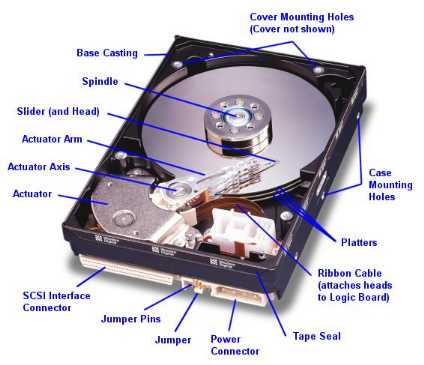
Hard Disk ပ်က္ရင္ဘယ္လိုသိနိုင္မလဲ (သို ့) Hard Disk ပ်က္ရသည့္အေၾကာင္းမ်ား...

ျမန္မာမိသားစု ဖိုရမ္ မွ ကိုစံျငိမ္း ရဲ႕ Hardware အေျခခံႏွင့္ ျပႆနာရပ္မ်ား ဆန္းစစ္ အေျဖရွာျခင္း ကို အားလံုးဗဟုသုတရေစဖို႔ ျပန္လည္ကူးယူမွ်ေဝေပးလိုက္ပါတယ္.. က်န္တဲ႔ အပိုင္းေတြကို ေနာက္ပို႔စ္ေတြမွာ ဆက္လက္ေဖၚျပေပးသြားမွာပါ....

Hard Disk ပ်က္ရင္ဘယ္လိုသိနိုင္မလဲ (သို ့) Hard Disk ပ်က္ရသည့္အေၾကာင္းမ်ား...
Hard disk ပ်က္ရသည့္အေၾကာင္းမ်ား
Hard disk ပ်က္ရသည့္အေၾကာင္းေဆြးေနြးၾကည့္ရေအာင္...
Hard disk ပ်က္ရျခင္းအေၾကာင္းရင္းမ်ားမွာေအာက္ပါအေၾကာင္းမ်ားေၾကာင့္ျဖစ္နိုင္သည္

1.Firmware Corruption / Damage to the firmware zone
2.Electronic Failure
3.Mechanical Failure
4.Logical Corruption
1.Firmware Corruption / Damage to the firmware zone
Hard disk မွာ firm ware chip ေလးပါရိွတယ္ အဲဒီ firm ware chip ေလးအတြင္းမွာ hard disk န ဲ ့ပက္သက္တဲ ့information ေတြထည့္ထားတယ္ ..cylinder head sector ဘယ္ေလာက္ပါတယ္ rpm ဘယ္ေလာက္နဲ့လုပ္တယ္ဆိုတာထည့္သြင္းထားေပးတယ္..ဒါကို firm ware zone လို ့လည္းေခၚတယ္..အဲဒီလိုပါရိွလို ့သာ bios က hard disk information ေတြကိုသြားဖတ္နိုင္တယ္..auto detect လုပ္လိုက္တာနဲ ့information ေတြကိုသိနိုင္ပါျပီ..ဒီလို firm ware ပ်က္စီးသြားရင္ bios က မဖတ္နိုင္ေတာ့ပါဘူး ဒါမွမဟုတ္ hard disk firm ware က information ေတြကို bios ကိုမပို ့ေပးနိုင္ေတာ့ပါဘူး..ဒါကို firm ware corruption လို ့ေခၚတယ္…ဒါေၾကာင့္ hard disk ပ်က္စီးနိုင္တဲ ့အခ်က္မွာ hard disk firmware ပါ၀င္ပါတယ္..

2.Electronic Failure
Electronic failure က logic board လို ့ေခၚတဲ ့hard diskေအာက္ေျခမွာ ပါရိွတဲ ့ controller board နဲ ့ဆက္စပ္ေနပါတယ္..ရုတ္တရက္ မီးအားျမင့္တက္တဲ ့အခါမ်ိဴးမွာ controller board က over load မခံနိုင္ေတာ့ပဲ ေလာင္သြားနိုင္ပါတယ္ အဲဒီအခါမွာ bios ကို detect မလုပ္နိုင္ေတာ့ပါဘူး..bios က hard disk ကိုမသိရင္ ဘာမွဆက္လုပ္လို ့မရပါဘူး..

3. Mechanical Failure
Hard disk ကိုလြတ္က်လို ့ပဲျဖစ္ေစ ထိခိုက္မိလို ့ပဲျဖစ္ေစ သို ့မဟုတ္ hard disk အတြင္းပိုင္းမွ component တစ္ခုခု ခ်ိဳ ့ယြင္းပါက hard disk ပ်က္စီးနိုင္သည္..

4. Logical Errors
Hard disk အတြင္း မွာရိွတဲ ့platter ျပားမွာ cylinder head sector ေတြနဲ ့ဖြဲ ့စည္းထားပါတယ္ အဲဒီ cylinder head sector ေတြ ပ်က္စီးသြားရင္ bad sector ေတြျဖစ္သြားရင္ ေဒတာေတြေရးမွတ္လို ့မရေတာ့ပါဘူး hard disk ကို detect မိေနေသာ္လည္း (hard disk ကို bios မွေတြ ့ရိွေနျခင္း) operating system ေကာင္းမြန္စြာအလုပ္မလုပ္ျခင္း ၊ OS တင္လုိ ့မရျခင္း ၊ OS တင္လုို ့ရေသာလည္း စက္ hang ျခင္းစေသာအေၾကာင္းရာျဖစ္နိုင္သည္ က်ေနာ္သူငယ္ခ်င္းတစ္ေယာက္တြင္ master boot record area ပ်က္စီးသြားျခင္းေၾကာင့္ OS တင္လို ့မရေတာ့ပါ..ထိုကဲ ့သို ့ျဖစ္ျခင္းကို logic error ဟုေခၚသည္..ဒါဟာ hard disk ကိုပ်က္စီးေစနိုင္ေသာအေၾကာင္းတရားမ်ားျဖစ္ပါတယ္…

Hard disk ပ်က္တယ္ဆိုတာဘယ္လိုသိနိုင္မလဲ..
bios မွာ detect မမိေတာ့ဘူး hard disk ကိုမေပၚေတာ့တာ..ေဒတာေတြသိမ္းလို ့မရေတာ့ဘူး…operating system ေကာင္းေကာင္းအလုပ္မလုပ္ေတာ့ဘူး စက္ကတက္လာလို ့ခနေလးပဲအလုပ္လုပ္ရေသးတယ္ ဘာမွကို ဆက္ျပီးအလုပ္လုပ္လို ့မရေတာ့တဲ ့လကၡဏာ ေတြ ကိုေတြ ့ရတတ္တယ္..တစ္ခါတရံ hard disk အသံကိုဂရုစိုက္နားေထာင္ၾကည့္ရင္ ဒစ္ ဒစ္ ဒစ္ နဲ ့ျမည္ေနတတ္ပါတယ္ ဒါေပမဲ ့ bios က detect မမိဘူးဆိုျပီး hard disk ပ်က္ျပီလို ့ေတာ့ တရားေသသတ္မွတ္လို ့မရဘူး..hard disk ကိုေပးထားတဲ ့power connector မမိတာလည္းျဖစ္နိုင္တယ္ ၾကိဳးမေကာင္းတာလည္းျဖစ္နုိင္တယ္…ဒါက hard disk တစ္ခုတည္းတင္မဟုတ္ပဲ.. အျခားေသာ hardware device ေတြကို ျပစ္ခ်က္စဥ္းစားတဲ့ေနရာမွာ ျဖစ္နိုင္ေျခကိုအမ်ိဳးမ်ိဳး လည့္စဥ္းစားရ ပါတယ္…ၾကိဳးေတြကို ေသေသခ်ာခ်ာ ထိထိမိမိတပ္ဆင္ ေပးပါ..hard disk မွာ IDE drive ဆိုရင္ jamper ေတြကို master /slave ခြဲေပးထားသလားၾကည့္ပါ.. တခါတရံမွာၾကိဳးေလးကို ေသခ်ာျပန္တပ္ေပးလိုက္တာနဲ ့အဆင္ ေျပသြားနိုင္ပါတယ္.. ေနာက္တစ္ခ်က္က bios ထဲမွာ first boot ကို hard disk ေၾကျငာထား သလားစစ္ေဆး ၾကည့္ပါ..first boot device ကို floppy ေပးထားတာမ်ိဳး disable ေပးထား တာမ်ိဳးဆိုရင္ OS မတက္ပဲ ျဖစ္တတ္ပါတယ္..မိမိ hard disk bios မွာ detect မမိေတာ့ဘူးဆိုရင္ အျခား စက္တစ္လံုးမွာသြားတပ္ၾကည့္ပါဦး အျခားစက္တစ္လံုးမွာလည္း detect မမိဘူးဆို၇င္ hard disk ပ်က္ျပီလို ့ယူဆနိုင္ပါတယ္..ဒီလိုဆိုရင္ေတာ့ hard disk ကို service ဆိုင္ပို ့ျပီးျပင္ခိုင္းသင့္ျပင္ရပါမယ္.. အထဲကဘာျဖစ္တာလဲ မသိဘူး ဆိုျပီး hard disk ကိုသြားမဖြင့္လိုက္ပါနဲ ့hard disk ကို lab အခန္းမွာမဟုတ္ပဲမဖြင့္သင့္ပါ..ဖြင့္လိုက္ပါက 90% ပ်က္ဖို ့မ်ားပါတယ္.. service ဆိုင္ပို ့ျပီးျပင္ခိုင္းျခင္း ဒါမွမဟုတ္ အသစ္တစ္လံုး၀ယ္လဲျခင္းျပဳလုပ္ရမွာျဖစ္ပါတယ္ ….

ကြန္ပ်ဴတာမွာ Monitor မေကာင္းေတာ့ရင္ ဘယ္လိုသိနိုင္မလဲ..

ျမန္မာမိသားစု ဖိုရမ္ မွ ကိုစံျငိမ္း ရဲ႕ Hardware အေျခခံႏွင့္ ျပႆနာရပ္မ်ား ဆန္းစစ္ အေျဖရွာျခင္း ကို အားလံုးဗဟုသုတရေစဖို႔ ျပန္လည္ကူးယူမွ်ေဝေပးလိုက္ပါတယ္.. က်န္တဲ႔ အပိုင္းေတြကို ေနာက္ပို႔စ္ေတြမွာ ဆက္လက္ေဖၚျပေပးသြားမွာပါ....
ကြန္ပ်ဴတာမွာ ေမာ္နီတာမေကာင္းေတာ့ဘူးဆိုမွေတာ့ ဘာမွကိုတက္မလာေတာ့တာေပါ့ဗ်ာ ရွင္းေရာ.. အဲသလို ျဖစ္လာခဲ့ရင္ အရင္ဆံုးၾကိဳးေတြကို ေသခ်ာျပန္စစ္ၾကည့္ပါ..ၾကိဳးမတပ္ရေသးပဲ ပါ၀ါၾကိဳးေဒတာၾကိဳးေတြေသခ်ာမထိုးရေသးပဲနဲ ့ေမာ္နီတာ ပ်က္ျပီလို ့မယူဆပါနဲ ့ ကြန္ပ်ဴတာမွာ ဘယ္အစိတ္ပိုင္းကပဲျဖစ္ျဖစ္ အလြယ္ဆံုးအပိုင္းက အရင္စျပီး စစ္ပါ(မ်က္ျမင္အားျဖင့္အရင္စစ္ပါ)..တခါတေလမွာအခက္ၾကီးေတြစဥ္းစားျပီး အလြယ္ေလးကိုမွေမ ့ ေနတတ္ၾကလို ့ပါ…ၾကိဳးကို plug ေပါက္ၾကိဳးထိုးတာေတြေသခ်ာပါလ်က္နဲ ့ေမာ္နီတာ screen မွာ ဘာမွကိုေပၚမလာဘူးဆိုရင္ ၾကိဳးမေကာင္းလို ့လား ပါ၀ါပလပ္ၾကိဳးက မေကာင္းလုိ ့လား…ဒါဆိုရင္ တျခားကြန္ပ်ဴတာ တစ္လံုးမွာ ေမာ္နီတာကို သြားစမ္းတပ္ၾကည့္ပါ..အေကာင္းပကတိအတိုင္း စက္ကတက္လာတယ္ ေမာ္နီတာ အလုပ္လုပ္တယ္ဆိုလ်င္ data ၾကိဳး ပါ၀ါၾကိဳး တစ္ခုခု မေကာင္းတာျဖစ္နိုင္ပါတယ္..တျခားစက္မွာလည္း မတက္ဘူး အရင္အတိုင္းပဲ screen မွာ ဘာမွေပၚမလာဘူးဆိုလ်င္ေတာ့ ေမာ္နီတာပ်က္တယ္လို ့ယူဆနိုင္ပါျပီ..ေမာ္နီတာ ပ်က္ရျခင္း အေၾကာင္းရင္းမွာ သက္တမ္းၾကာလို ့ပ်က္စီးတာရယ္ circuit ပိုင္း အရပ်က္စီးတာရယ္ေၾကာင့္ ျဖစ္တာမ်ားပါတယ္..ျဖစ္တတ္ေသာလက္ခဏာ မ်ားမွာ ေမာ္နီတာတြင္ အနီေရာင္ အစိမ္းေရာင္ အျပာေရာင္ color တစ္ခုခုတက္လာျခင္း..ကာလာမ်ားေရာေထြးျပီး မျငိမ္မသက္ျဖစ္ျခင္း သံုးျပီးလို ့ တစ္နာရီေလာက္ၾကာတဲ့အခါ အစိမ္းေရာင္ screen တက္လာျခင္း(CRT မွာအျဖစ္မ်ားေလ့ရိွ) ပံုရိပ္မ်ားထပ္ေနျခင္း ..မ်ားျဖစ္တတ္ပါတယ္ ရုတ္တရက္ မီးအားေဆာင့္တက္လို ့ power surge ျဖစ္ျခင္း ေၾကာင့္လည္း ေမာ္နီတာမ်ား ပ်က္စီးတတ္ပါတယ္..ေမာ္နီတာ မေကာင္းေတာ့သည့္ပံုမ်ား ေအာက္တြင္ ေလ့လာနိုင္ပါတယ္..


ေမာ္နီတာမေကာင္းေတာ့ရင္
ေမာ္နီတာမေကာင္းေတာ့ဘူးဆိုတာေသခ်ာရင္ အသစ္သာ၀ယ္လဲလိုက္ပါ... ကိုယ္က က်ြမ္းက်င္တဲ့ Electronic သမားမဟုတ္ရင္ CRT လို tube မ်ိဳးကိုဖြင့္ဖုိ ့မၾကိဳးစားပါနဲ ့လို ့ေျပာပါရေစ… ေမာ္နီတာဟာ AC power ကို သီးသန္ ့သံုးပါတယ္ ဒါက LCD ေရာ CRT ေရာျဖစ္ပါတယ္..ဒါေၾကာင့္သူ ့မွာ မလိုတဲ့ voltage ေတြကိုသိုေလွာင္ထားတဲ့ high voltage ရိွပါတယ္..high voltage anode ကို discharge လုပ္ျပီးမွသာလ်င္ ျပဳျပင္ျခင္းမ်ားျပဳလုပ္ရပါတယ္.. 

Windows 8 Manager 1.0.5

ဝင္းဒိုး 7 မွာတုန္းကေတာ့ Window 7 Manager ေပါ့ .. Window 8 ထြက္လာေတာ့ Window 8 Manager ေပါ့....ဟိဟိ
စက္တိုင္းမွာေဆာင္ထားသင့္တဲ့ ေဆာ့ဝဲေလးပါ.... ေႏွးေကြးေလးလန္ေနတာကို
ျမန္ဆန္သြက္လက္သြားေအာင္ျပဳလုပ္ေပးပါတယ္
အသံုးလိုရင္ေတာ့ေအာက္မွာယူသြားလိုက္ပါ 

BOX 

ZIPPYSHARE

Windows 8 Manager is a system utility that helps you optimize, tweak, repair and clean up Windows 8. It will increase your system speed, eliminate system fault, improve system security, and meet all of your expectations.

Features and Benefits of Windows 8 Manager

Information:
Get detailed system and all hardware information on your system; help you find out the installation key of Windows, Office products; show all detailed information of running processes and threads on your machine; Windows 8 Manager offers 1-clicking Cleaner cleans your system automatically; Repair Center helps you to fix various system problems.

Optimizer:
Tweak your system to improve windows startup and shutdown speed, tweak your hardware to increase system speed and performance; Control what is started on Windows startup, check and repair the advanced starup items to restore the malicious change by viruses; Tune up and optimize system services and Task Schedule, turn off smartly some unnecessary system services and tasks to improve system performance.

Cleaner:
Find out which files or folders engross your disk space and shown with chart; Smart Uninstaller can fully delete programs from your system without residual files and Registry entries; Find and clean junk files to increase Hard Disk space; Duplicate Files Finder can scan your computer for files with the same size, name and modification time; Registry Cleaner checks and repair incorrectly linked Registry entries; Registry Defrag rebuilds and re-indexes your Registry to reduce registry access time and therefore improve application responsiveness; Desktop Cleaner can clean useless icons and files on Desktop easily.

Customization:
Customize the look of your system by tweaking system Explorer, Desktop, Start Menu, Taskbar and notification area; Create the quick startup items on Taskbar with the Jump List launcher; Tune up Windows 7 boot menu; Edit context menus of mouse Right-Clicking; Edit easily the Win + X menu that shown when right-click on Desktop bottom-left corner or Win + X keyboard shortcut ; Create the shortcut that executed quick on run dialog box. Visual Customizer can change system and file type icons, custom the logon background.

Security:
Improve system security by tweaking system components, UAC and login settings; Tune up System Restore options; Hide and restrict to access drives and programs; Encrypt/decrypt files, move system folders to safe locations; Undelete the files that accidentally deleted or formatted on disk; Privacy Protector can maintain your personal privacy by eliminating the tracks that you leave behind; Hide, add or delete the Control Panel entries.

Network:
Optimize your Internet connection speed, manage all shares items; Tweak your Internet Explorer easily; IP Switcher can switch your IP address easily on different networks; Edits the Hosts file to speed up surfing internet and permit only to access the specified Hosts.

Misc. Utilities:
Show the collection of Windows utilities; split and merge any files; Automatically back up files regularly using Super Copy. Registry Tools help you to operate Registry easily.

Windows 8 Manager v1.0.5 released! 01/21/2013:
Pefrect some functions.
Add some tweaks
1-Click Cleaner updated to v1.5
Windows Utilities updated to v1.3, you can pin system items to Start Screen.
Win Store App Settings updated to v1.1
Context Menu Manager updated to v1.2, you can add the context menu of Pin to Start Screen for any files and folders.
Repair Center updated to v1.2

Right Click ေထာက္ရင္ Open With မေပၚတဲ့ျပႆနာေျဖရွင္းနည္း


၀င္းျမတ္သူ: ကြ်န္ေတာ ့စက္မွာ open with ဆုိတာ ေပ်ာက္ေန လုိ ဘယ္လုိေျဖရွင္းရမွာလဲ ကူညီပါ

Right Click ေထာက္ရင္ Open With မေပၚတဲ့ျပႆနာက Virus ေၾကာင့္လို႔ အၾကမ္းဖ်ဥ္း မွတ္ယူႏိုင္ပါတယ္..Antivirus တစ္မ်ဳိးမ်ဳိးနဲ႔ အရင္ ရွင္းလိုက္ပါ.. ဒီျပႆနာက Registry မွာ Setting ေျပာင္းသြားတာပါ.. ဒီေတာ့ Registry မွာ သြားၿပီး ျပင္ၾကတာေပါ့.. ကိုယ္တိုင္ Registry Setting ကို သြားမျပင္ခင္ Software ေလးနဲ႔ အရင္ ျပင္ၾကည့္ရေအာင္..

လိုအပ္တဲ့ Software ကေတာ့SysTweak Regclean Pro ျဖစ္ပါတယ္.. ေအာက္ကလင့္မွာ ေဒါင္းၿပီး Error ရွင္းနည္း အျပည့္အစံုကိုလည္း ျပေပးထားပါတယ္.. အဲဒါနဲ႔ အရင္ရွင္းလိုက္ပါ.. ၿပီးသြားရင္ ကြန္ပ်ဴတာကို Restart ခ်လိုက္ပါ.. ျပန္တက္လာရင္ Right Click မွာ Open With ေပၚေနတာကို ျမင္ရပါလိမ့္မယ္...
ဒီအဆင့္နဲ႔တင္ အဆင္ေျပဖို႔ ၉၀% ေသခ်ာပါတယ္..


တကယ္လို႔မ်ား မေပၚေသးဘူးဆိုရင္. Registry ကို ကုိယ့္ဘာသာကိုယ္ သြားျပင္ရမွာေပါ့.. မိတ္ေဆြက ဘယ္၀င္းဒိုးလည္းေျပာမထားဘူးေႏွာ္. ကိစၥမရွိပါဘူး.. ကဲ စရေအာင္
1. Windows XP သမားက Start>Run (Windows Key+R) ကိုႏွိပ္/ Windows 7 သမားက Start တစ္ခ်က္ႏွိပ္... regedit လို႔ရိုက္ထည့္ ၿပီး Enter ေခါက္လိုက္ပါ...
2. Registry Editor Box က်လာပါမယ္.. အဲဒီမွာ ေကာ္လံႏွစ္ခုပါပါတယ္.. ဘယ္ဘက္အျခမ္းမွာ My Computer ဆိုတဲ့ေခါင္းစဥ္ေအာက္မွာ ေခါင္းစဥ္ႀကီး (၄)ခု ျမင္ရပါမယ္...
3. အဲဒီဘယ္ဘက္အျခမ္းက ေခါင္းစဥ္ႀကီး (၄)ခုထဲက ပထမဆံုးျဖစ္တဲ့ HKEY_CLASSES_ROOT ဆိုတဲ့ စာေလးရဲ႕ ဘယ္ဘက္ေဘး ( XP မွာ အေပါင္းလကၡဏာ/ Win 7 မွာ ႀကိဂံမဲမဲေလး ) ကိုတစ္ခ်က္ႏွိပ္လိုက္ပါ.. Folder ေတြ အမ်ားႀကီး ခြဲထြက္သြားတာကို ျမင္ရမွာျဖစ္ပါတယ္..


4. ဘယ္ဘက္အျခမ္း Folder အမ်ားႀကီးထဲကပဲ Unknown ဆိုတဲ့ Folder ကိုရေအာင္ရွာၿပီး ခုနကလိုပဲ ထပ္ခြဲလိုက္ပါအံုး...
5. ထပ္ခြဲထြက္လာတာက XP မွာဆိုရင္ေတာ့ shell>openas>command အဆင့္ဆင့္ခြဲထုတ္လိုက္ၿပီး command ဆိုတဲ့ Folder ကို တစ္ခ်က္ဖိလိုက္ပါ...


6. ဘယ္ဘက္က command ဆိုတာကို ဖိလိုက္ရင္ ညာဘက္မွာ Default ဆိုတဲ့ Value ကိုေတြ႕ရပါမယ္.. အနီကြက္နဲ႔ ၀ိုင္းျပထားပါတယ္.. ညာဘက္က Default ကို Double Click ေခါက္လိုက္ပါ.. ေပၚလာတဲ့ ေဘာက္ကေလးမွာ..
%SystemRoot%\system32\rundll32.exe %SystemRoot%\system32\shell32.dll,OpenAs_RunDLL %1
7.Windows 7 သမားကေတာ့ Unknown ကိုခြဲလိုက္ရင္ Folder ႏွစ္ခု ေတြ႕ရပါမယ္.. DefaultIcon နဲ႔ Shell တို႔ပဲျဖစ္ပါတယ္.. အဲဒီထဲက Shell ဆိုတဲ့ Folder ကိုထပ္ခဲြလိုက္ရင္ openas နဲ႔ opendlg ဆိုၿပီး Folder ႏွစ္ခု ထပ္ေတြ႕ပါတယ္..

 ညာဘက္က Default ကို Double Click ေခါက္ၿပီး ေပၚလာတဲ့ေဘာက္ထဲက Value data: ဆိုတဲ့နာမည္ရဲ႕ေအာက္က အကြက္ထဲမွာ ေအာက္ပါစာသားေလးကို အစားထိုးၿပီး OK ကိုႏွိပ္လိုက္ပါ..

%SystemRoot%\system32\rundll32.exe %SystemRoot%\system32\shell32.dll,OpenAs_RunDLL %1

 ၿပီးရင္ အဲဒီ Default ဆိုတဲ့ နာမည္ရဲ႕ေအာက္မွာ DelegateExecute ဆိုတဲ့နာမည္နဲ႔ Value တစ္ခု ထပ္ေတြ႕ပါလိမ့္မယ္.. သူ႔ကိုလည္း Double Click ေခါက္ၿပီး Value Data ဆိုတဲ့ေနရာမွာ ေအာက္က စာသားေလးကို ထည့္ၿပီး OK ႏွိပ္လိုက္ပါ..

{e44e9428-bdbc-4987-a099-40dc8fd255e7}
 
တကယ္လို႔မ်ား DelegateExcecute ဆိုတဲ့နာမည္နဲ႔ Value မေတြ႕ဘူးဆိုရင္ အသစ္လုပ္ရမွာျဖစ္ပါတယ္.. Value အသစ္လုပ္ဖို႔က ညာဘက္က ကြက္လပ္မွာ ညာကလစ္ေထာက္ၿပီး New ထဲက String Value ကိုႏွိပ္လိုက္ပါ.. ေပၚလာတဲ့ အကြက္မွာ Name ကို DelegateExecute ဆိုတာကို ထည့္ေပးရပါမယ္.. ဒါမွ မဟုတ္.. သူေပၚခ်င္တာေပၚ.. အဲဒီ Value အသစ္ကို ကလစ္တစ္ခ်က္ေထာက္လိုက္လို႔ နာမည္ ၿငိမ္သြားရင္ Double Click ေခါက္ၿပီး Value Name မွာ DelegateExecute ဆိုတာကိုထည့္.. Value data မွာ {e44e9428-bdbc-4987-a099-40dc8fd255e7} ဆိုတာကိုထည့္ၿပီး OK ကိုႏွိပ္လိုက္ပါ..


8. openas ေအာက္က command ကိစၥၿပီးသြားရင္ ဘယ္ဘက္အျခမ္းက opendlg ဆိုတာကို ထပ္ခြဲလိုက္ပါ.. အဲဒီမွာလည္း command ဆိုတဲ့ Folder ကိုထပ္ေတြ႕ရပါမယ္.. အဲဒါကို ဖိလိုက္ပါ.. ညာဘက္မွာ Value တစ္ခုေတြ႕ရပါမယ္.. (Default) ဆိုတဲ့ နာမည္နဲ႔ပါ.. အဲဒါကို Double Click ေခါက္လိုက္ၿပီး Value Data ေနရာမွာ ေအာက္ကစာသားကို ထည့္ၿပီး OK ကိုႏွိပ္လိုက္ပါ..

%SystemRoot%\system32\rundll32.exe %SystemRoot%\system32\shell32.dll,OpenAs_RunDLL %1 


9. ၿပီးရင္ Registry Editor ကို ပိတ္ၿပီး ကြန္ပ်ဴတာကို Restart လုပ္လိုက္ပါ.. ျပန္တက္လာခ်ိန္မွာ Right Click မွာ Open With ကိုေတြ႕ျမင္ရမွာျဖစ္ပါတယ္...